
Usar CabuTally en Claude
Actualizado el
Puedes usar CabuTally desde un chat con Claude. La página del asistente tiene todo el detalle: qué puede ver, cómo funciona el inicio de sesión y todas las herramientas.
Conectarlo
- En CabuTally, abre tu perfil y luego el apartado de asistentes.
Explica lo que puede hacer el asistente y muestra la dirección del servidor con un botón de
copiar.
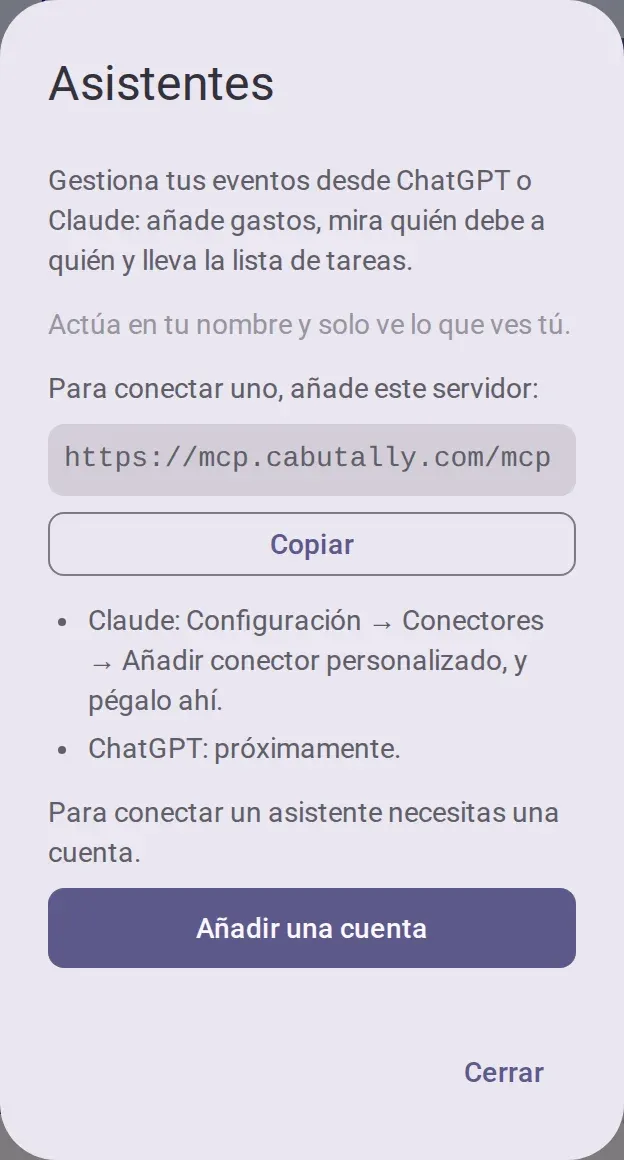
- Copia la dirección del servidor.
- En los ajustes de Claude, abre los conectores y añade un conector personalizado con esa dirección. Cuando CabuTally aparezca en el directorio de conectores de Claude, podrás añadirlo desde ahí.
Usarlo
- Pide a Claude que organice un evento o divida una cuenta. Esto no necesita cuenta.
- La primera vez que preguntes por tus propios eventos, Claude te pide iniciar sesión. Se abre una página de CabuTally. Inicia sesión si hace falta y confirma la cuenta que indica.
- Pídele que añada gastos, que te diga quién debe qué, que registre un pago o dinero enviado a un bote, que cree un evento, que añada personas, o que añada tareas, se apunte a ellas o las marque como hechas. Claude pregunta antes de cualquier cosa que escriba, salvo que le dejes actuar sin preguntar.
Sin cuenta
- Organizar un evento: recibes una tarjeta con un enlace. Abre el formulario de creación de la app, ya rellenado. No se crea nada hasta que lo creas en la app. Consulta Crear un evento.
- Dividir una cuenta: calcula quién paga a quién, al céntimo, con el menor número de pagos posible.
Con cuenta
- Todo lo demás necesita una cuenta de CabuTally con un correo electrónico. Los amigos que invitas no la necesitan. Consulta Conservar tu lugar en otro teléfono para añadir una cuenta.
- Claude actúa como tú y solo ve lo que tú ves. Tu rol y el estado del evento se aplican como en la app. No puede unirse a eventos, cambiar roles ni gestionar la facturación.
- Nunca elimina nada y nunca cambia un gasto, un pago ni un evento. Para corregir un gasto erróneo, edítalo en la app. Consulta Añadir un gasto.
- Lo que añade aparece al momento en la app, y el registro de actividad lo marca como hecho a través de un asistente.
- Lo que lee va a Anthropic, que gestiona Claude. Los gastos privados siguen siendo privados.
Desconectar
Abre el apartado de asistentes de tu perfil, toca el botón de desconectar y confirma. Claude, y cualquier otro asistente que hayas conectado, pierde el acceso en menos de una hora. Desconectar necesita conexión.
¿No encuentras la respuesta? Escríbenos desde la página de soporte.