
La lista de tareas: quién lleva qué
Actualizado el
La lista de tareas es una sola lista compartida de cosas que hacer, llevar o reservar. Cada tarea muestra quién se encarga, lo que costó y si está hecha.
- En el evento, abre la pestaña Lista. La primera vez, una breve introducción la explica. Puedes cerrarla.
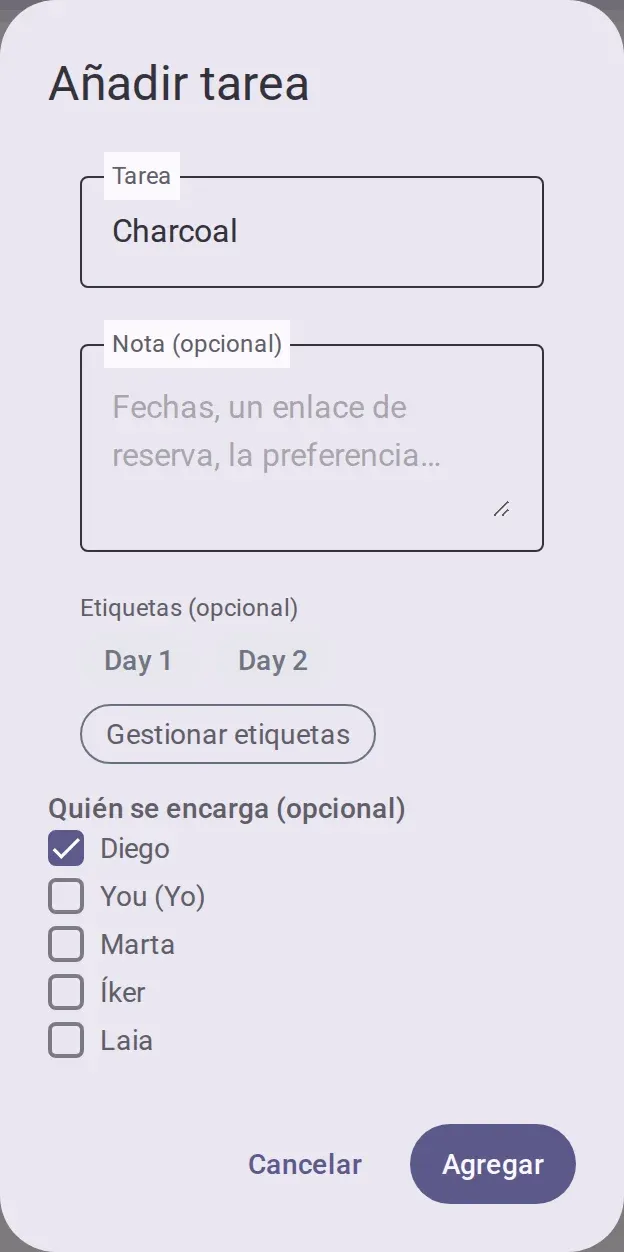
- Toca el botón de añadir. Escribe la tarea. Si quieres, añade una nota, etiquetas y quién se
encarga. Luego añádela.
- Para apuntarte a una tarea, toca el botón para encargarte en su fila. Varias personas pueden
estar en una tarea, y sus nombres aparecen debajo del título.
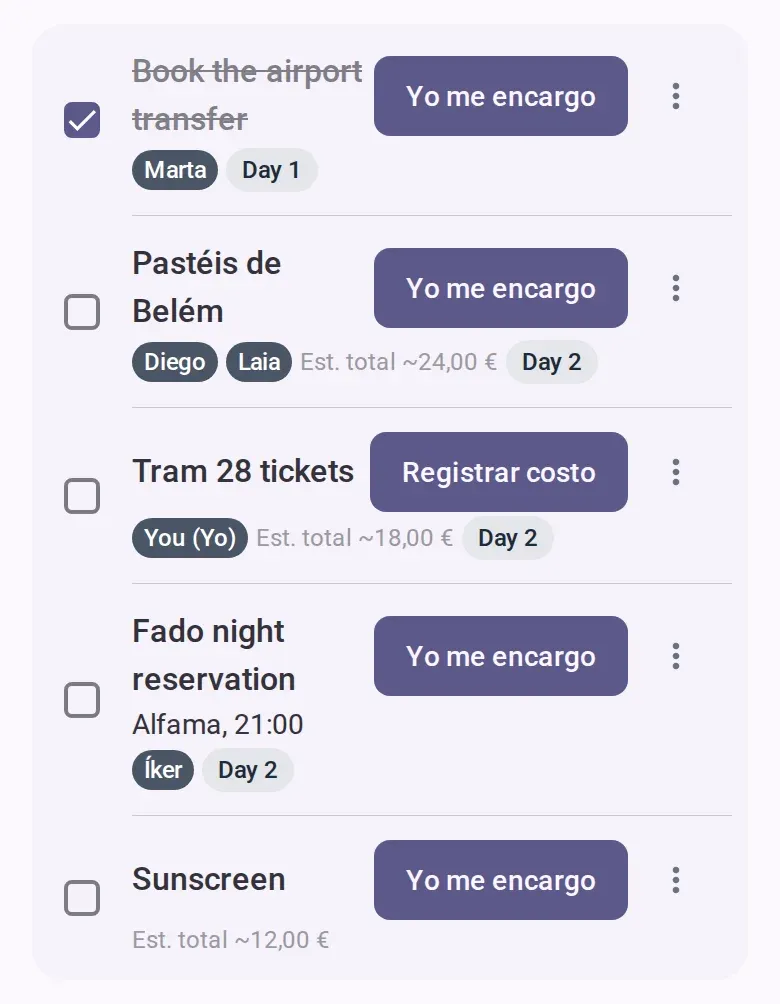
- Para apuntar a otra persona, o quitarla, abre su menú de más acciones, elige editar, marca o desmarca personas y guarda.
- Para otras acciones, abre el menú de más acciones, o mantén pulsada la fila. Lo que ves
depende de si estás en la tarea: registrar un coste, marcar una parte como gratis, liberar o
transferir tu lugar, poner una estimación, editar o eliminar.
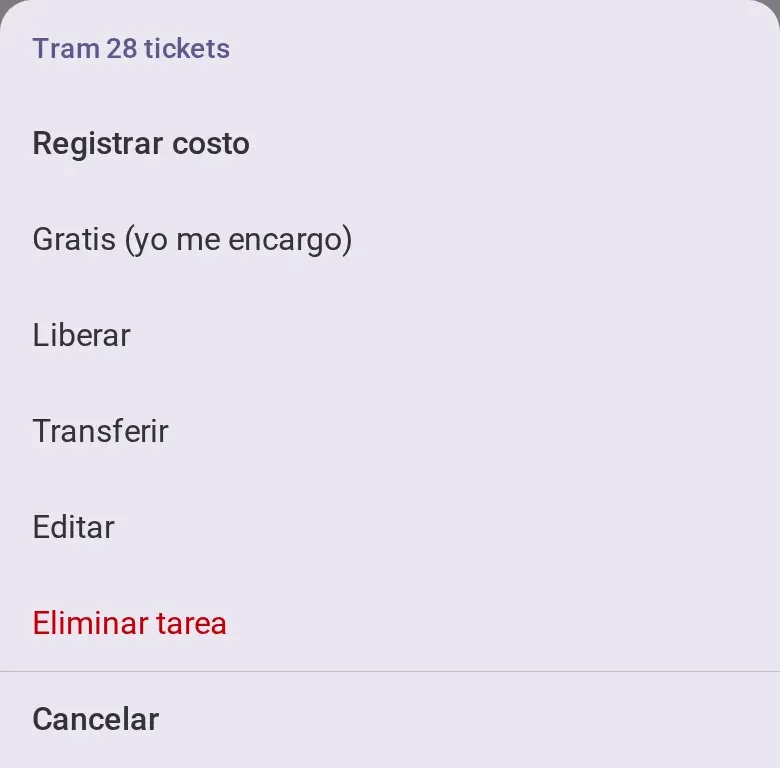
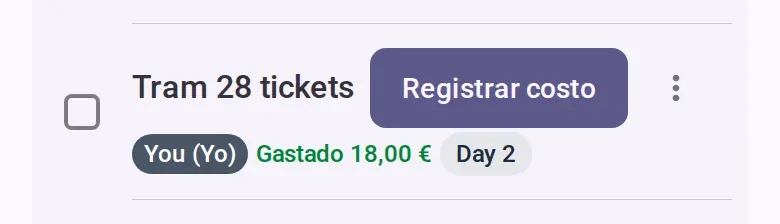
- Para apuntar lo que costó, elige registrar un coste. Se abre el mismo formulario que para
cualquier gasto, contigo como quien pagó y la estimación como importe la primera vez. Guárdalo, y
la fila muestra lo gastado. Consulta Añadir un gasto.
- Cuando esté resuelta, marca la casilla de su fila. El título aparece tachado. Aparecen un recuento de tareas hechas y un botón para ocultarlas.
Quién puede hacerlo
- Miembros, coanfitriones y administradores pueden hacerlo todo en la lista, para sí mismos o para cualquiera.
- Solo lectura: puedes ver la lista. Lo único que puedes hacer es liberar una tarea en la que estés.
- Cuando el evento está saldando o archivado, la lista es de solo lectura. Consulta Hacer la revisión de cierre, saldar y cerrar las cuentas.
Si no tienes conexión
Puedes añadir una tarea, editarla, ponerle una estimación y marcarla. Se envía todo cuando vuelvas a tener conexión. Encargarte, liberar, transferir, cambiar quién está en una tarea y eliminar necesitan conexión. También marcar como gratis la parte de otra persona, y marcar la tuya como gratis cuando ya registraste un coste en ella.
Conviene saber
- Estar en una tarea no dice nada sobre pagar. Cualquiera excepto quien tiene solo lectura puede registrar un coste en cualquier tarea, y registrar un coste no te apunta a ella. Una tarea puede tener varios costes, y nunca son privados.
- Marcar tu parte como gratis significa que te encargaste sin coste, y puedes deshacerlo desde el mismo menú. Si ya registraste un coste en esa tarea, la app pregunta primero y luego elimina tu coste.
- Una estimación solo sirve para planificar. Alimenta la previsión del presupuesto, nunca los saldos.
- Eliminar una tarea mantiene sus costes en los gastos. Durante unos segundos aparece un botón para deshacer.
- No hay cantidades: pon “tres bolsas de hielo” en el título o en la nota.
- Usa el botón de filtros para buscar, o para filtrar por persona, por etiqueta, sin encargado o sin hacer.
- Lo que alguien se llevó a casa se registra en el formulario de gasto que abre registrar un coste, no en la lista.
- Para apuntar a una tarea a alguien que aún no se ha unido, primero añádele.
¿No encuentras la respuesta? Escríbenos desde la página de soporte.