
Añadir un gasto y repartirlo de forma desigual
Actualizado el
Un gasto registra lo que pagó alguien y quién lo comparte, y el saldo de todos se actualiza al momento. Cualquier miembro puede añadir uno, y puede editar o eliminar cualquier gasto que vea.
- Abre los gastos del evento y toca el botón de añadir.
- Escribe el importe y luego una descripción corta.
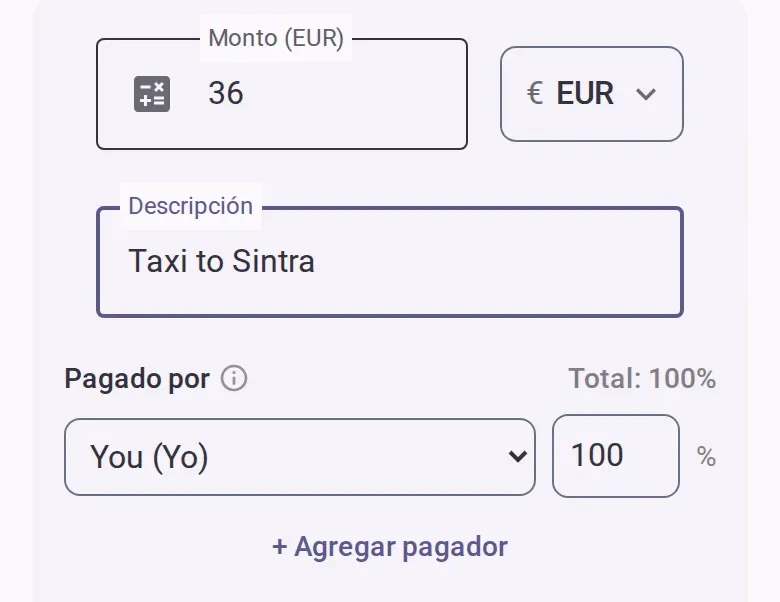
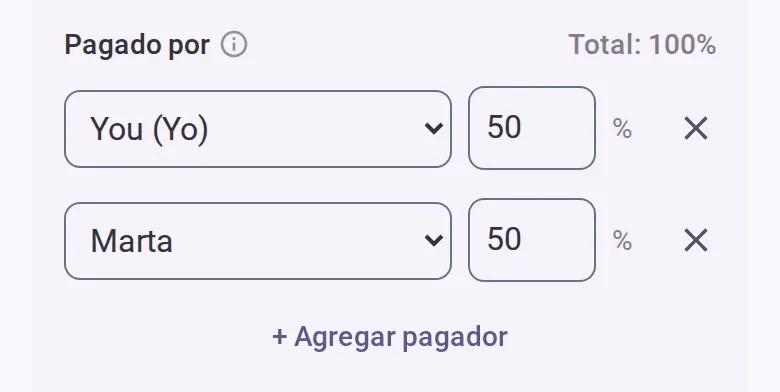
- Comprueba quién pagó. Al principio eres tú. Si pagaron varias personas, usa el botón para
añadir a quien pagó e indica el porcentaje de cada una. Deben sumar el 100 %, y se reparten
solos hasta que escribas uno tú.
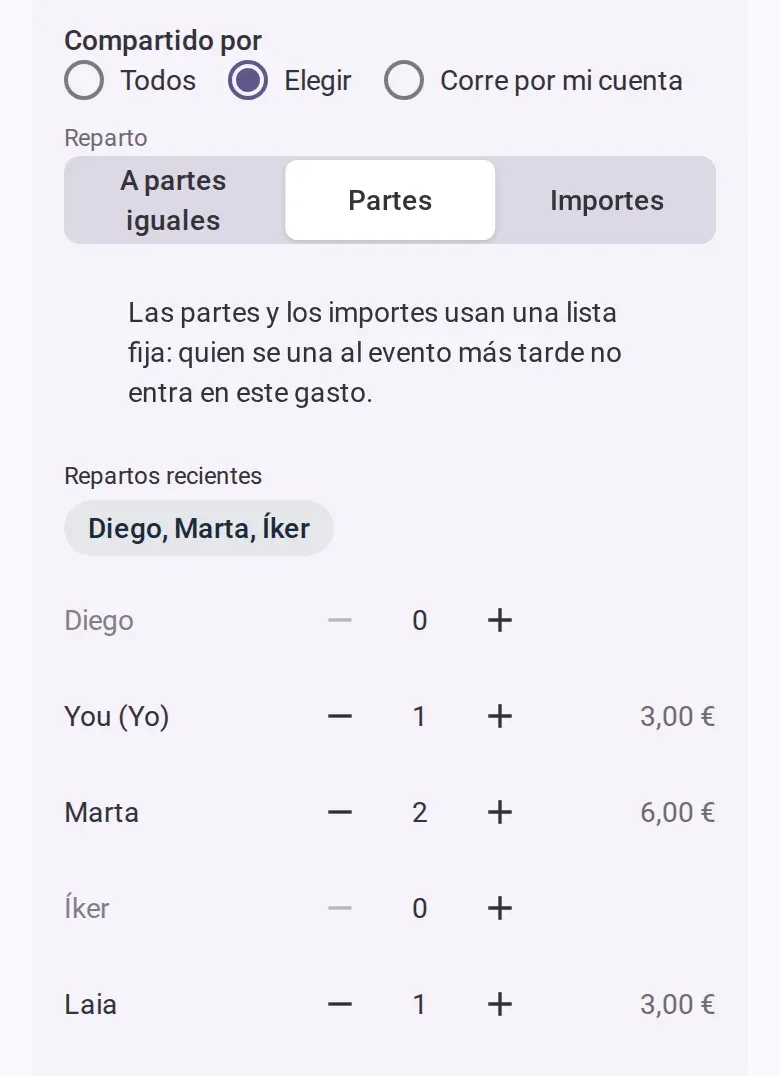
- Elige quién lo comparte: todos, las personas que elijas o solo tú. Si solo tú, nadie debe nada.
- Elige cómo se divide, con las opciones de reparto debajo de quién lo comparte:
- A partes iguales: todos los que están en el gasto pagan lo mismo. Es la opción por defecto.
- Por partes: da a cada persona un número de partes con los botones de menos y más. Quien tomó el
doble recibe 2, y 0 significa que no está en el gasto. Lo que paga cada persona aparece junto a
su nombre.
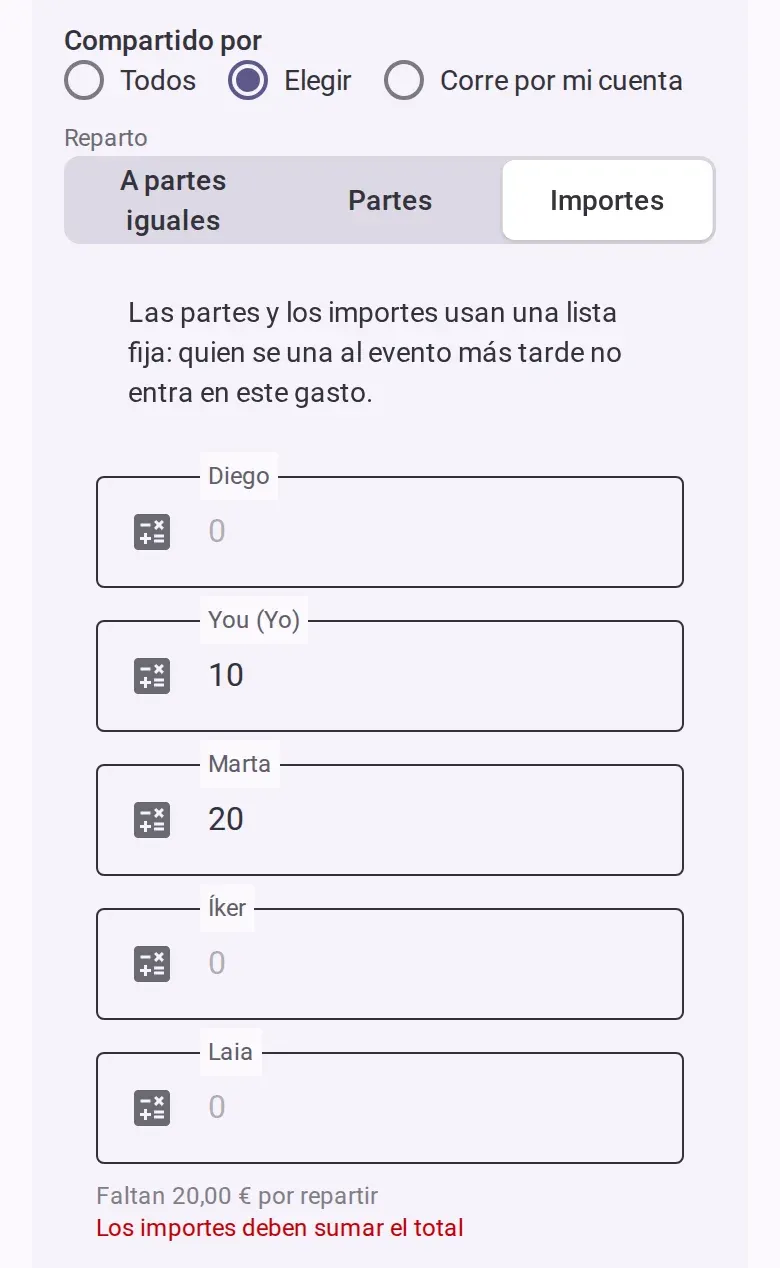
- Por importes: escribe lo que paga cada persona. Una línea muestra cuánto falta por repartir, o
cuánto te pasas. Los importes deben sumar el total.
- Añade lo que quieras: una parte que alguien se llevó a casa (no con importes), la fecha del gasto, una nota, una categoría o etiquetas.
- Guarda el gasto.
Si el dinero salió de un bote, añade el gasto como pagado por quien lo recoge. Consulta Juntar un bote antes del viaje.
Cambiarlo o eliminarlo
Toca un gasto para abrirlo, cámbialo y guarda. Para eliminarlo, usa el botón de eliminar del formulario, o mantén pulsado el gasto en la lista y elige eliminar. Luego confirma. Durante unos segundos aparece un botón para deshacer. Las ediciones no se pueden deshacer, pero el historial del gasto muestra cada cambio.

Quién puede hacerlo
- Los miembros, coanfitriones y administradores pueden añadir, editar y eliminar. Quien tiene solo lectura solo puede leer.
- Cuando el evento está saldando o archivado, los gastos son de solo lectura. Si añades uno, la app te pide reabrir el evento primero.
- Sin conexión, puedes añadir un gasto y se envía cuando vuelvas a tener conexión. Editar y eliminar necesitan conexión.
Conviene saber
- Cada parte se redondea a la unidad más pequeña de la moneda, como el céntimo, y las partes siempre suman el total. En un reparto a partes iguales, el céntimo que sobra va para quien pagó, si comparte el gasto.
- Repartir por partes o por importes usa una lista fija de personas: quien se añada al evento más tarde no entra en este gasto.
- Si las fechas de alguien en el evento no incluyen la fecha del gasto, un gasto compartido por todos le deja fuera. El formulario te dice a quién.
- En un gasto guardado puedes adjuntar hasta tres fotos del recibo. Añadirlas necesita el Pase de evento; verlas, no.
- Guardar un reparto como el predeterminado para los gastos nuevos necesita el Pase de evento.
- Consulta también Gastos en otra moneda, Gastos privados y Saldar cuentas.
¿No encuentras la respuesta? Escríbenos desde la página de soporte.