
Hacer la revisión de cierre, saldar y cerrar las cuentas
Actualizado el
Cuando el evento termina, puedes llevarlo por tres etapas: una revisión final, saldar y cerrar las cuentas. Cualquier miembro puede hacer cada paso, no solo el anfitrión. Todos los pasos son opcionales y se pueden deshacer, y cada uno aparece en el registro de actividad con el nombre de quien lo hizo.
- Espera el aviso, si quieres. Cuando la mayor parte de la lista de tareas está resuelta y el grupo tiene gastos compartidos, un aviso sugiere la revisión. Tócalo para abrir la pestaña Saldar.
- Toca el botón para empezar la revisión en la pestaña Saldar y confirma. Todavía no se bloquea
nada: todos pueden seguir añadiendo y editando gastos.
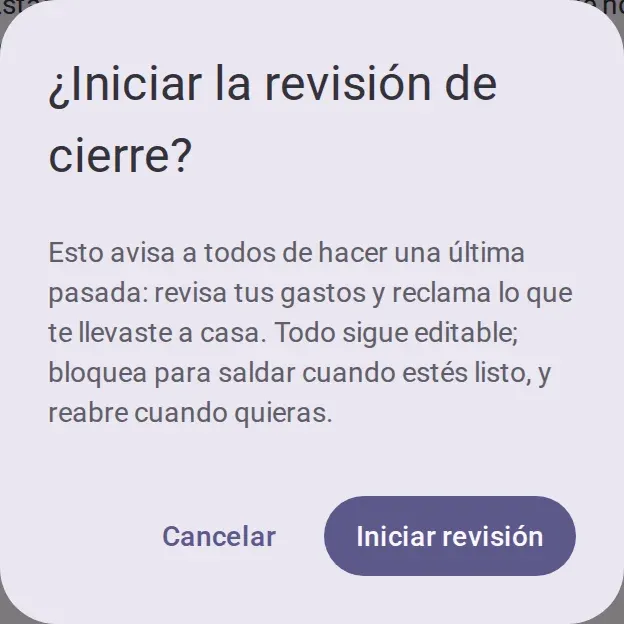
- Pide a todos un último repaso: que revisen sus gastos y apunten lo que se llevaron a casa.
- Toca el botón para bloquear y confirma. Si quedan gastos marcados para revisar, el diálogo
dice cuántos. Los gastos y la lista de tareas pasan a ser de solo lectura, y nadie puede unirse con
el enlace ni ser añadido.
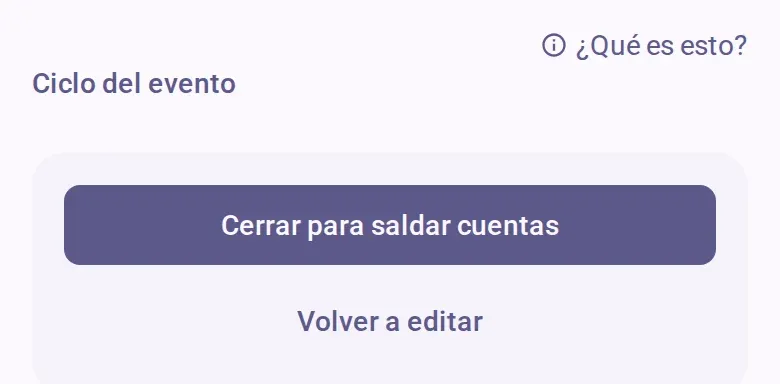
- Paga lo que debas y marca los pagos recibidos. Consulta Ver lo que debes y marcar un pago recibido.
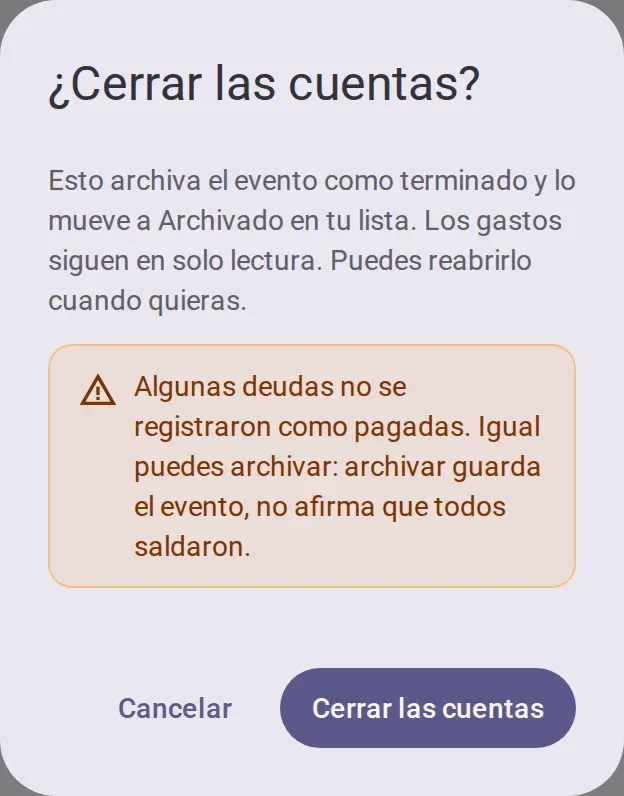
- Cuando todos han pagado, un aviso pregunta si cierras las cuentas. Toca el botón para cerrar las
cuentas y confirma. Si aún tienes deudas pendientes, el diálogo te avisa, pero puedes seguir:
cerrar las cuentas no afirma que todo el mundo haya pagado.
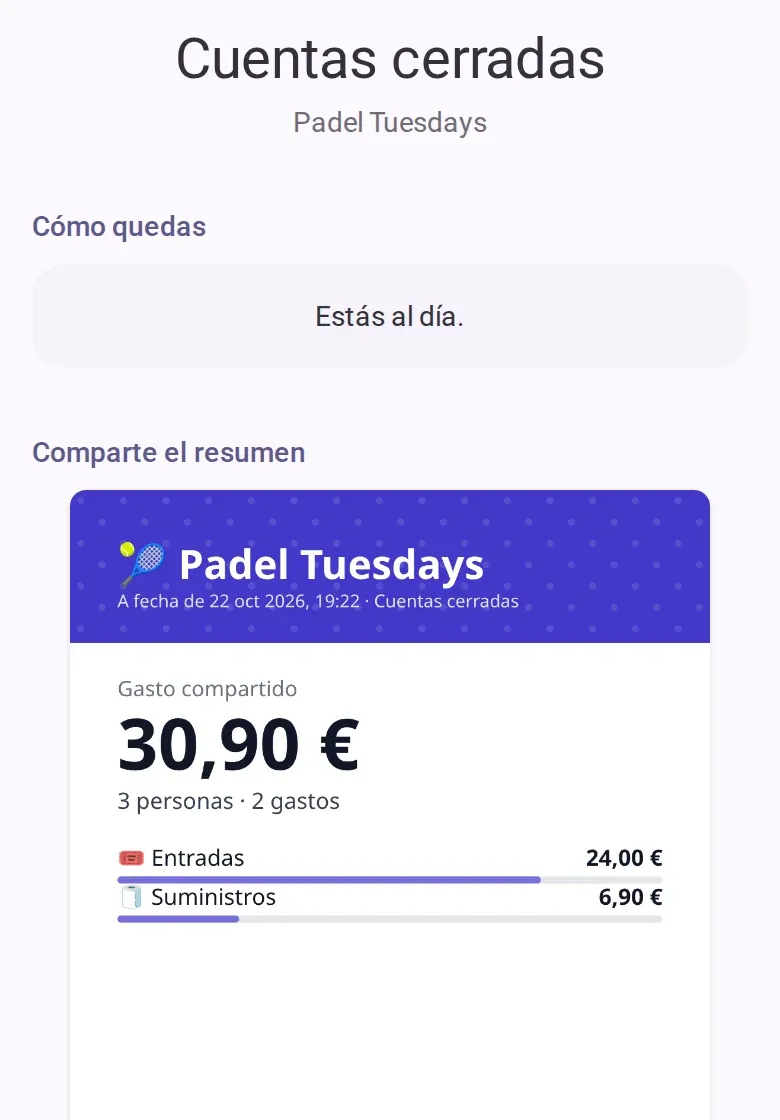
- Una hoja a pantalla completa muestra cómo quedas y una imagen del resumen para compartir. Los
demás la ven la próxima vez que abran el evento. El evento pasa a tus eventos pasados.
Reabrir el evento
Toca el botón para reabrir en la pestaña Saldar o en los ajustes del evento, y confirma. El evento vuelve a estar activo y todo se puede editar de nuevo. Los pagos registrados se mantienen y los saldos se actualizan.
Conviene saber
- Puedes cerrar las cuentas desde cualquier etapa, en los ajustes del evento. A partir de entonces, los gastos son de solo lectura.
- Después de cerrar las cuentas, aún se puede registrar un pago.
- Quien tiene solo lectura no ve estos controles.
- La imagen del resumen es gratis. Exportar los gastos en PDF o CSV forma parte del Pase de evento.
- Los gastos privados siguen siendo privados en cada etapa: consulta Gastos privados y quién ve qué.
- Para corregir un gasto después de bloquear, reabre primero y luego edítalo.
Si no tienes conexión
Todos estos pasos necesitan conexión.
¿No encuentras la respuesta? Escríbenos desde la página de soporte.