
Ajouter une dépense et la répartir inégalement
Mis à jour le
Une dépense enregistre ce que quelqu’un a payé et qui la partage, et le solde de chacun se met à jour aussitôt. N’importe quel membre peut en ajouter une, et peut modifier ou supprimer toute dépense qu’il voit.
- Ouvre les dépenses de l’événement et touche le bouton d’ajout.
- Saisis le montant, puis une courte description.
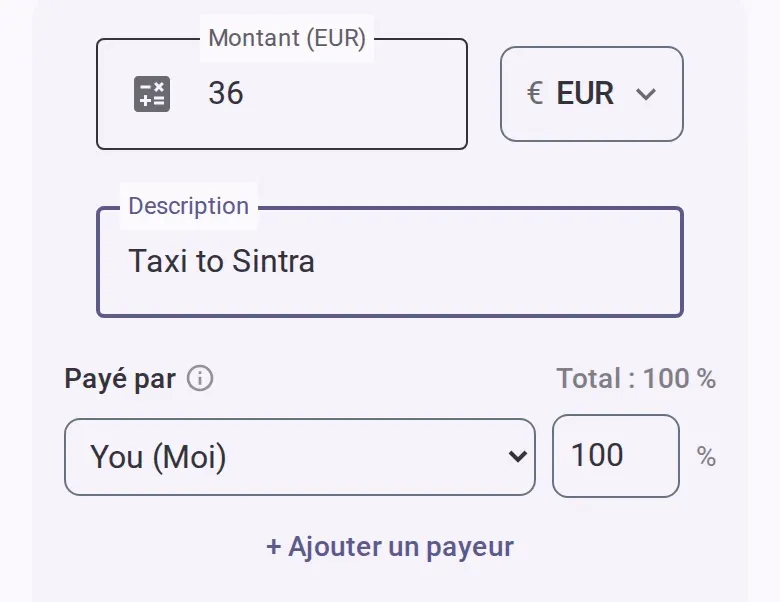
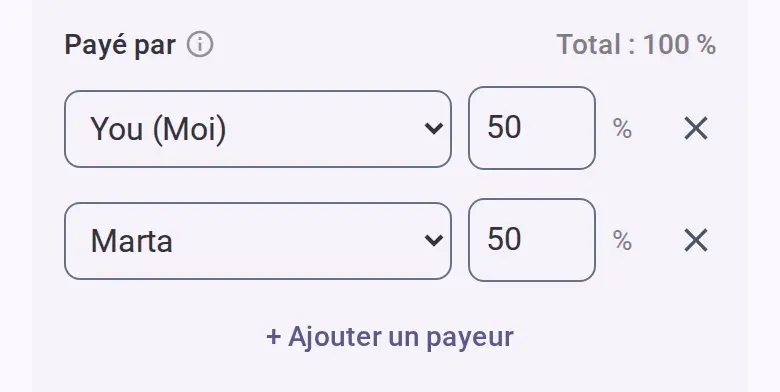
- Vérifie qui a payé. Au départ, c’est toi. Si plusieurs personnes ont payé, utilise le bouton
pour ajouter un payeur et indique le pourcentage de chacun. Le total doit faire 100 %, et les
pourcentages s’équilibrent tout seuls jusqu’à ce que tu en saisisses un toi-même.
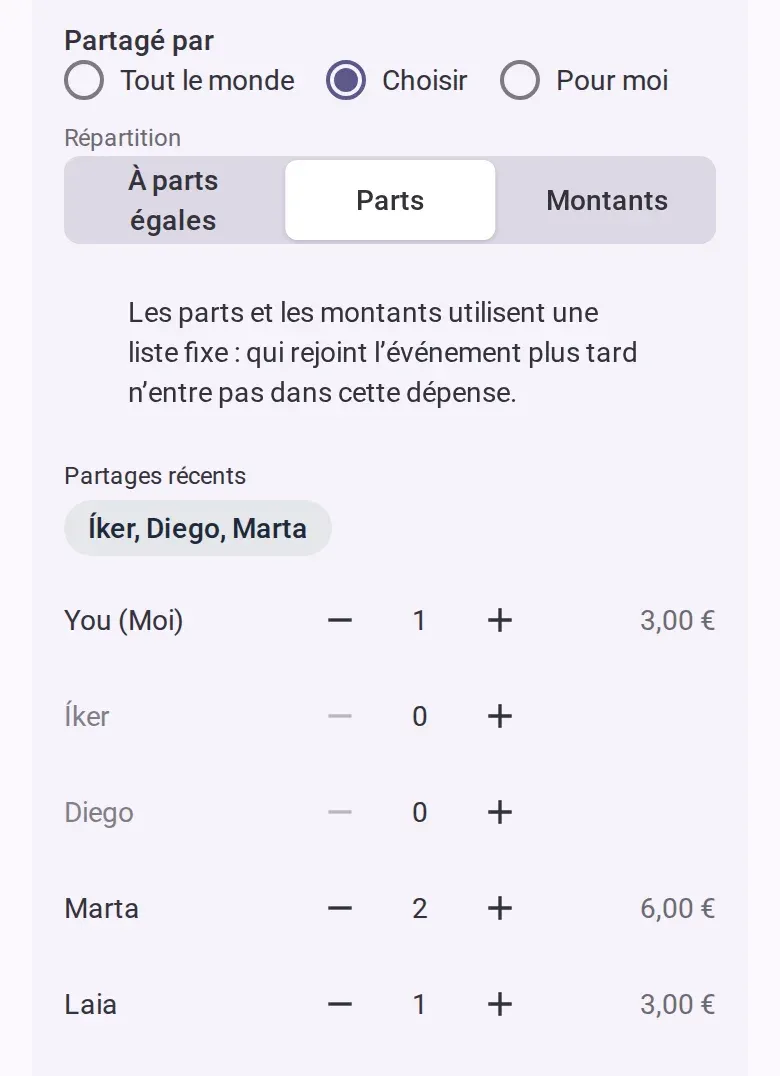
- Choisis qui la partage : tout le monde, les personnes que tu choisis, ou toi seul. Si c’est toi seul, personne ne doit rien.
- Choisis comment elle se divise, avec les options de répartition sous qui la partage :
- À parts égales : chaque personne concernée paie la même chose. C’est le choix par défaut.
- Par parts : donne à chaque personne un nombre de parts avec les boutons moins et plus. Quelqu’un
qui a pris deux fois plus reçoit 2, et 0 veut dire qu’il n’est pas concerné. Ce que paie chacun
s’affiche à côté de son nom.
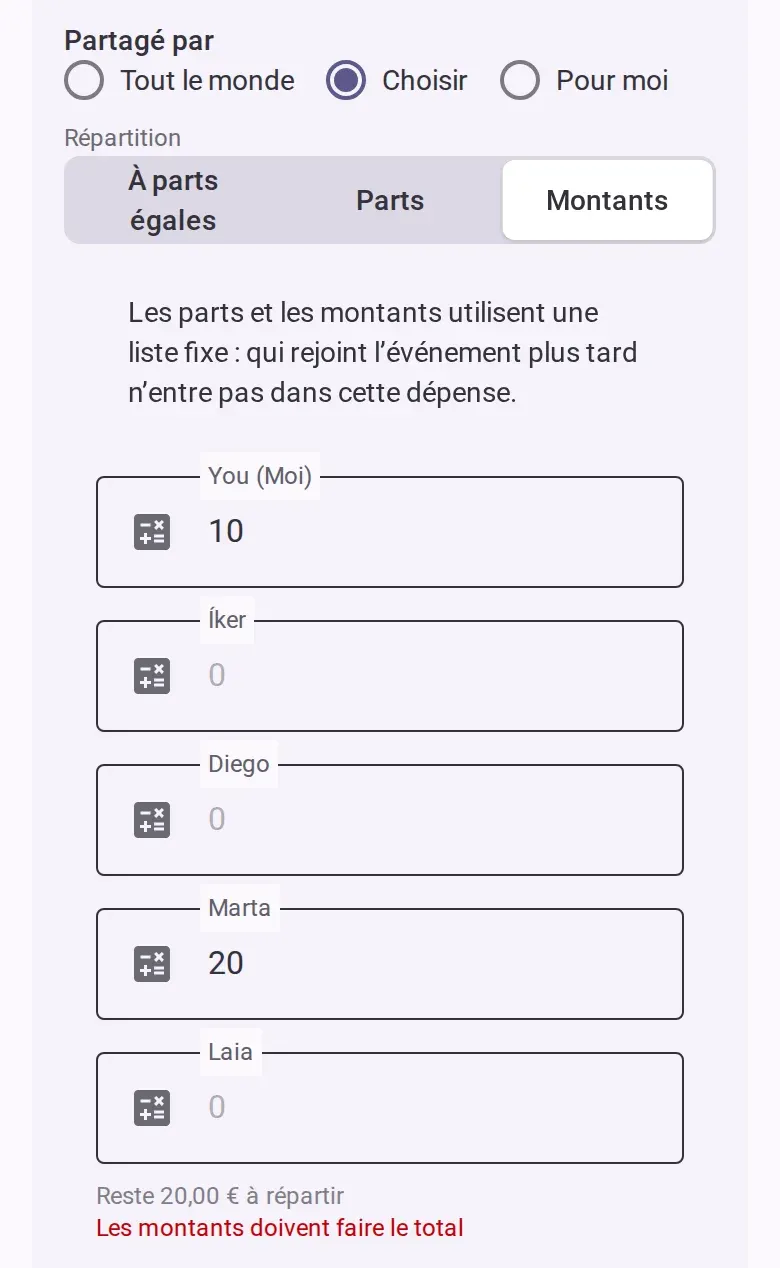
- Par montants : saisis ce que paie chaque personne. Une ligne indique ce qu’il reste à répartir,
ou de combien tu dépasses. Les montants doivent faire le total.
- Ajoute les extras : une part que quelqu’un a emportée (pas avec les montants), la date de la dépense, une note, une catégorie ou des étiquettes.
- Enregistre la dépense.
Si l’argent vient d’une cagnotte, ajoute la dépense comme payée par la personne qui la collecte. Voir Collecter une cagnotte avant le voyage.
La modifier ou la supprimer
Touche une dépense pour l’ouvrir, modifie-la et enregistre. Pour la supprimer, utilise le bouton de suppression du formulaire, ou appuie longuement sur la dépense dans la liste et choisis supprimer. Puis confirme. Un bouton pour annuler apparaît pendant quelques secondes. Les modifications ne peuvent pas être annulées, mais l’historique de la dépense montre chaque changement.

Qui peut le faire
- Les membres, co-organisateurs et admins peuvent ajouter, modifier et supprimer. Les personnes en lecture seule peuvent seulement lire.
- Une fois l’événement en règlement ou archivé, les dépenses sont en lecture seule. Pour en ajouter une, l’app te demande d’abord de rouvrir l’événement.
- Hors connexion, tu peux ajouter une dépense, et elle est envoyée quand tu es de nouveau en ligne. Modifier et supprimer demandent une connexion.
Bon à savoir
- Chaque part est arrondie à la plus petite unité de la devise, comme le centime, et les parts font toujours le total. Dans une répartition à parts égales, le centime en trop va à la personne qui a payé, si elle partage la dépense.
- Répartir par parts ou par montants utilise une liste fixe de personnes : quelqu’un ajouté à l’événement plus tard n’entre pas dans cette dépense.
- Si les dates de quelqu’un dans l’événement ne couvrent pas la date de la dépense, une dépense partagée par tout le monde le laisse de côté. Le formulaire te dit qui.
- Sur une dépense enregistrée, tu peux joindre jusqu’à trois photos de reçu. Les ajouter demande le Pass Événement ; les voir, non.
- Enregistrer une répartition par défaut pour les nouvelles dépenses demande le Pass Événement.
- Voir aussi Dépenses dans une autre devise, Dépenses privées et Se rembourser.
Pas de réponse ici ? Écrivez-nous depuis la page d’assistance.