
La liste de tâches : qui apporte quoi
Mis à jour le
La liste de tâches est une seule liste partagée de choses à faire, apporter ou réserver. Chaque tâche montre qui s’en occupe, ce qu’elle a coûté et si elle est faite.
- Dans l’événement, ouvre l’onglet Tâches. La première fois, une courte introduction l’explique. Tu peux la fermer.
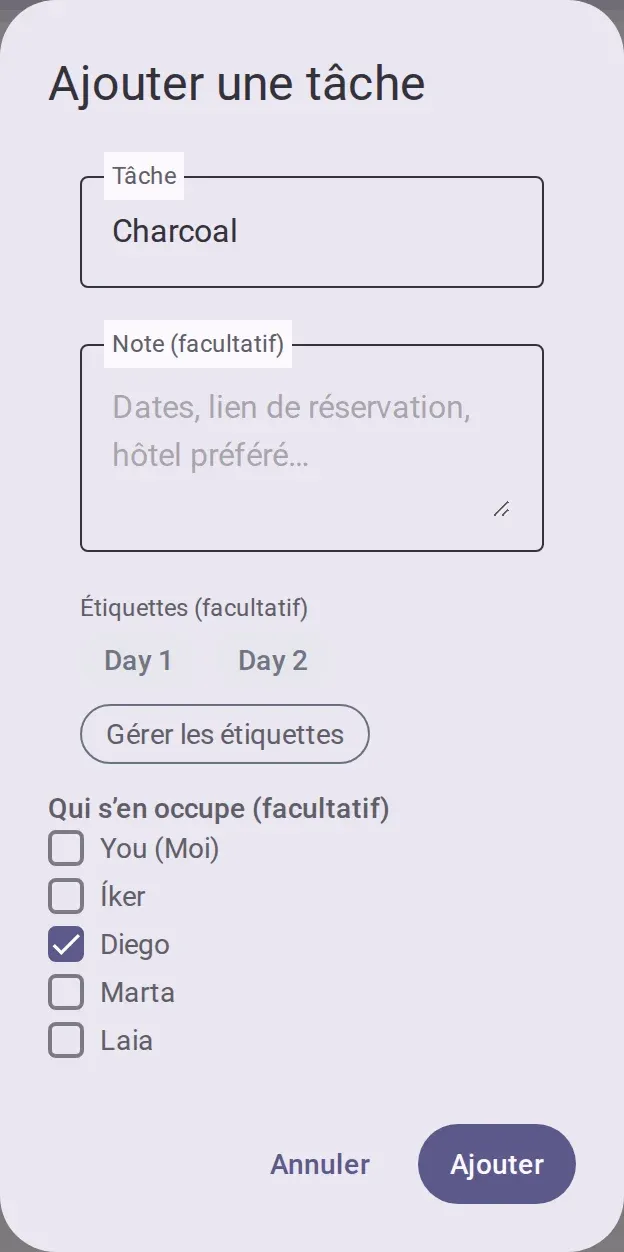
- Touche le bouton d’ajout. Saisis la tâche. Si tu veux, ajoute une note, des étiquettes et qui
s’en occupe. Puis ajoute-la.
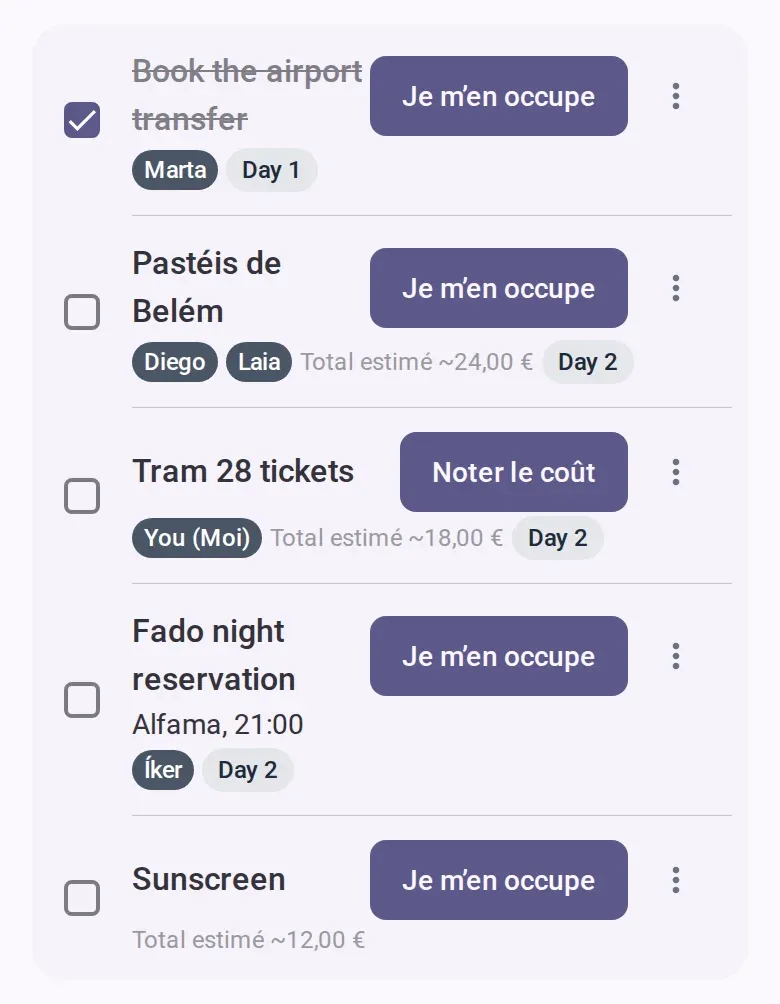
- Pour te mettre sur une tâche, touche le bouton pour t’en occuper sur sa ligne. Plusieurs
personnes peuvent être sur une même tâche, et leurs noms s’affichent sous son titre.
- Pour y mettre quelqu’un d’autre, ou l’en retirer, ouvre son menu d’autres actions, choisis modifier, coche ou décoche des personnes, et enregistre.
- Pour les autres actions, ouvre le menu d’autres actions, ou appuie longuement sur la ligne. Ce
que tu vois dépend de si tu es sur la tâche : noter un coût, marquer une part gratuite, libérer ou
transférer ta place, estimer, modifier ou supprimer.
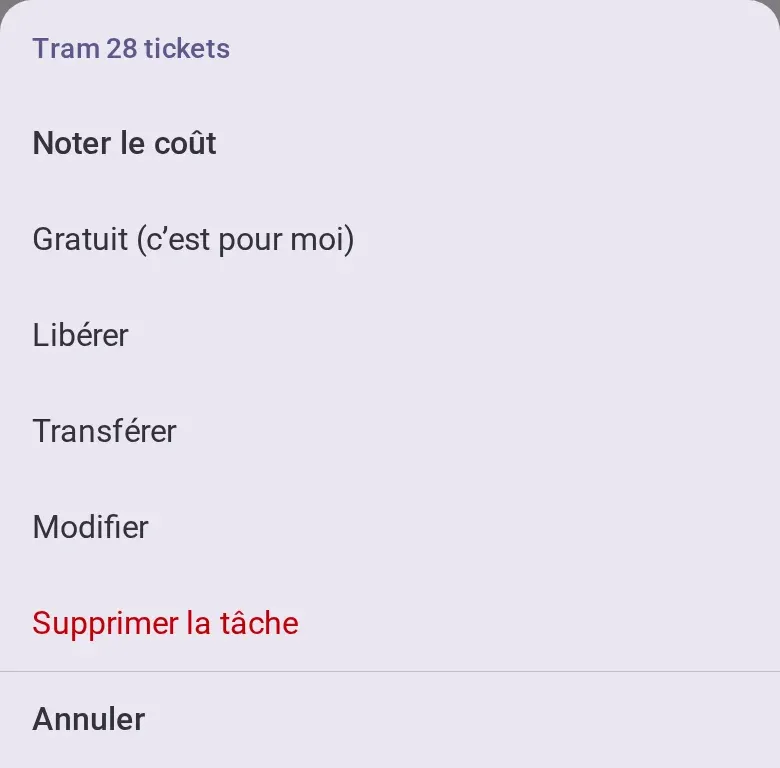
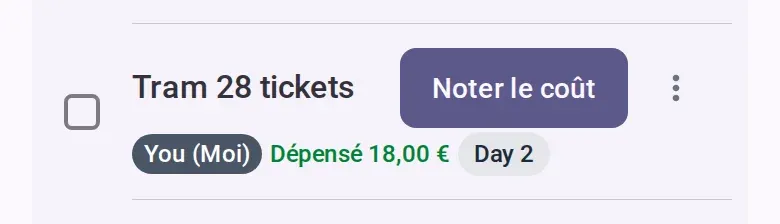
- Pour noter ce qu’elle a coûté, choisis noter le coût. Le même formulaire que pour n’importe quelle
dépense s’ouvre, avec toi comme payeur et l’estimation comme montant la première fois. Enregistre,
et la ligne affiche ce qui a été dépensé. Voir Ajouter une dépense.
- Quand c’est réglé, coche la case sur sa ligne. Le titre est barré. Un compteur des tâches faites et un bouton pour les masquer apparaissent.
Qui peut le faire
- Les membres, co-organisateurs et admins peuvent tout faire sur la liste, pour eux-mêmes ou pour n’importe qui.
- Lecture seule : tu peux voir la liste. La seule chose que tu peux faire, c’est libérer une tâche dont tu t’occupes.
- Une fois l’événement en règlement ou archivé, la liste est en lecture seule. Voir Revue de clôture, règlement et clôture des comptes.
Hors connexion
Tu peux ajouter une tâche, la modifier, l’estimer et la cocher. Tout est envoyé quand tu es de nouveau en ligne. T’en occuper, libérer, transférer, changer qui est sur une tâche et supprimer demandent une connexion. Tout comme marquer gratuite la part de quelqu’un d’autre, et marquer la tienne gratuite une fois que tu as noté un coût dessus.
Bon à savoir
- Être sur une tâche ne dit rien sur qui paie. Tout le monde sauf les personnes en lecture seule peut noter un coût sur n’importe quelle tâche, et noter un coût ne te met pas dessus. Une tâche peut avoir plusieurs coûts, et ils ne sont jamais privés.
- Marquer ta part gratuite veut dire que tu t’en es occupé sans frais, et tu peux l’annuler depuis le même menu. Si tu as déjà noté un coût sur cette tâche, l’app demande d’abord, puis supprime ton coût.
- Une estimation ne sert qu’à prévoir. Elle alimente la prévision du budget, jamais les soldes.
- Supprimer une tâche garde ses coûts dans les dépenses. Un bouton pour annuler apparaît pendant quelques secondes.
- Il n’y a pas de quantités : mets « trois sacs de glaçons » dans le titre ou la note.
- Utilise le bouton des filtres pour chercher, ou pour filtrer par personne, par étiquette, sans personne ou pas faite.
- Les restes que quelqu’un a emportés se notent dans le formulaire de dépense qu’ouvre noter le coût, pas sur la liste.
- Pour mettre sur une tâche quelqu’un qui n’a pas encore rejoint, commence par l’ajouter.
Pas de réponse ici ? Écrivez-nous depuis la page d’assistance.