
Revue de clôture, règlement et clôture des comptes
Mis à jour le
Quand l’événement est fini, tu peux le faire passer par trois étapes : une revue finale, le règlement, et la clôture des comptes. N’importe quel membre peut faire chaque étape, pas seulement l’organisateur. Chaque étape est facultative et peut être annulée, et chacune apparaît dans le journal d’activité avec le nom de la personne qui l’a faite.
- Attends le message, si tu veux. Quand la plus grande partie de la liste de tâches est réglée et que le groupe a des dépenses partagées, une bannière suggère la revue. Touche-la pour ouvrir l’onglet Régler.
- Touche le bouton pour lancer la revue dans l’onglet Régler, et confirme. Rien n’est encore
verrouillé : tout le monde peut encore ajouter et modifier des dépenses.
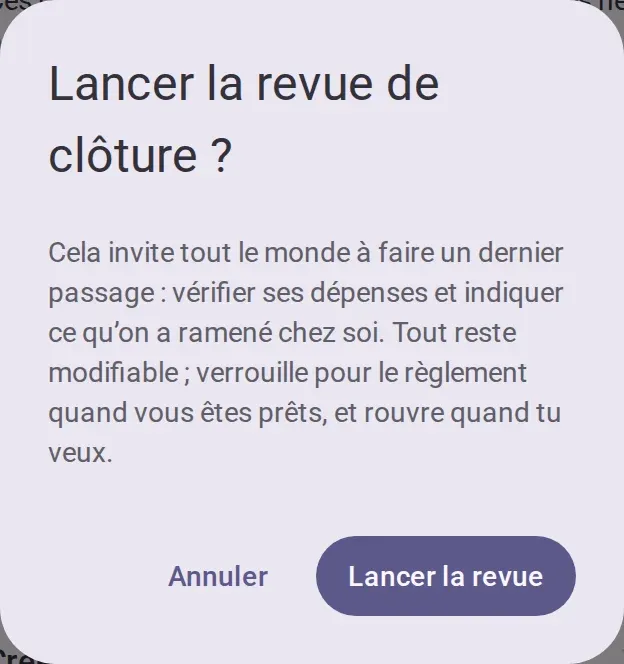
- Demande à chacun un dernier passage : vérifier ses dépenses et indiquer ce qu’il a ramené chez lui.
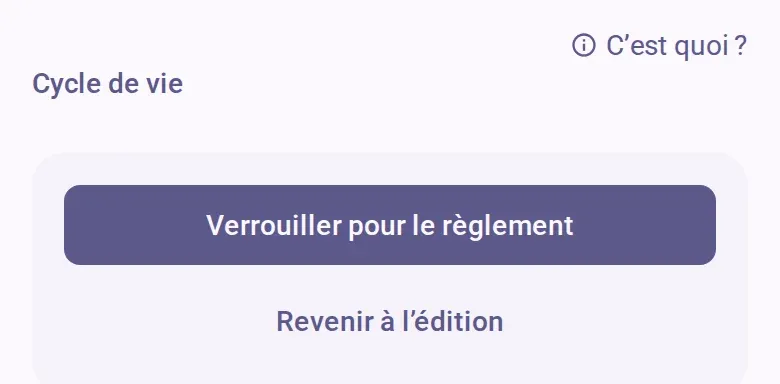
- Touche le bouton de verrouillage et confirme. S’il reste des dépenses marquées à vérifier, la
fenêtre dit combien. Les dépenses et la liste de tâches sont maintenant en lecture seule, et
personne ne peut rejoindre par le lien ni être ajouté.
- Remboursez-vous et marquez les paiements reçus. Voir Voir ce que tu dois et marquer un paiement reçu.
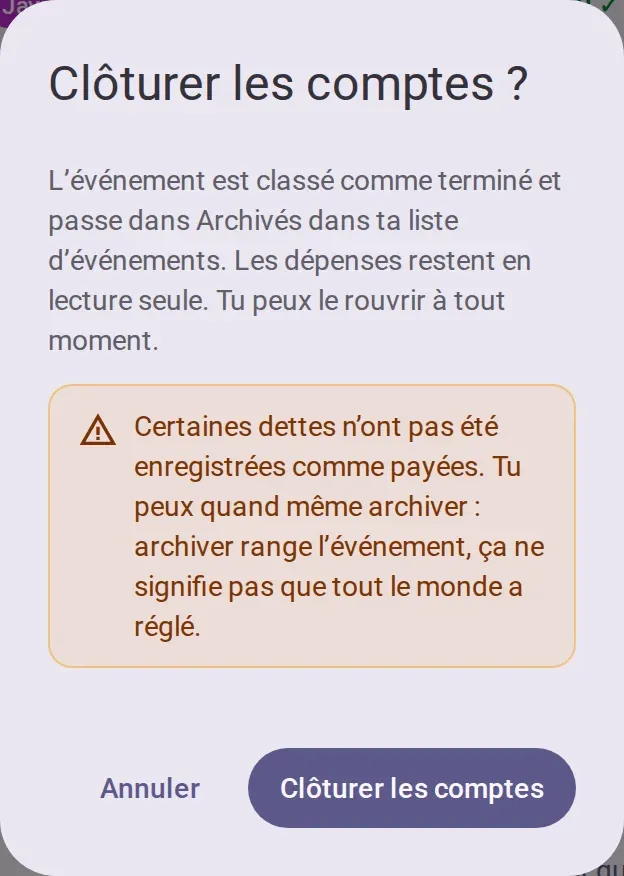
- Quand tout le monde est payé, une bannière demande si vous êtes prêts. Touche le bouton pour
clôturer les comptes et confirme. S’il te reste des dettes en cours, la fenêtre te prévient, mais
tu peux continuer : clôturer les comptes ne signifie pas que tout le monde a payé.
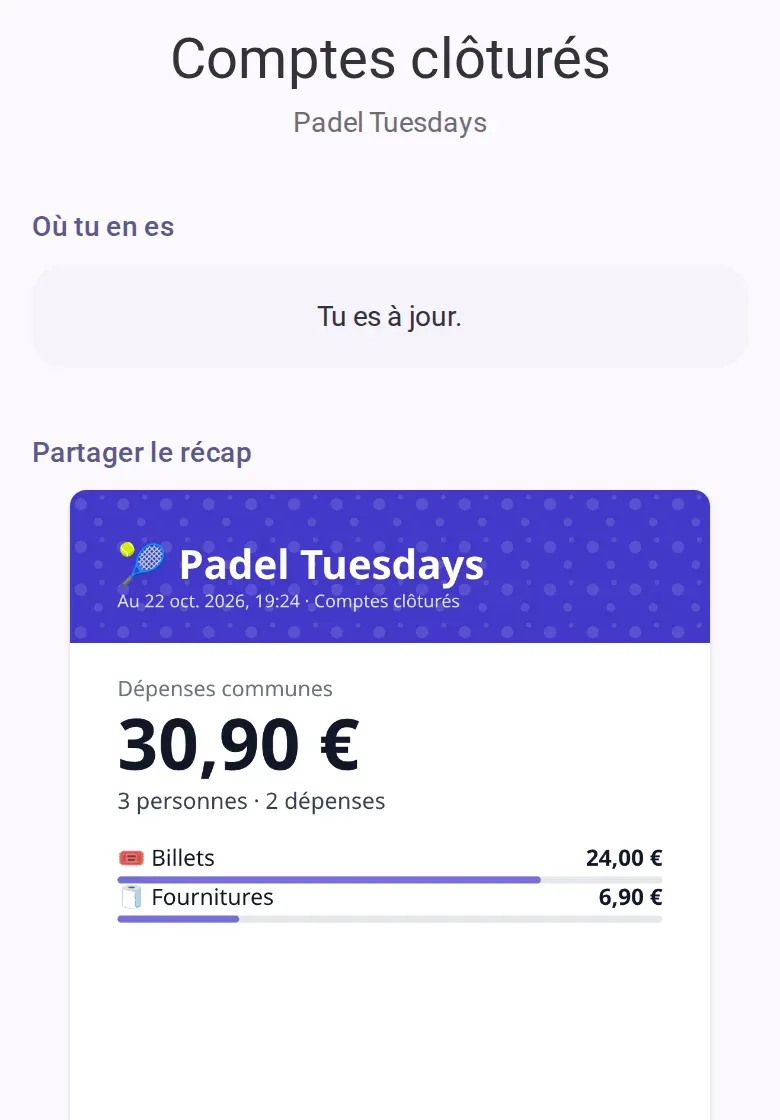
- Un écran plein écran montre où tu en es et une carte récap à partager. Les autres le voient la
prochaine fois qu’ils ouvrent l’événement. L’événement passe dans tes événements passés.
Rouvrir l’événement
Touche le bouton pour rouvrir dans l’onglet Régler ou dans les paramètres de l’événement, et confirme. L’événement redevient actif et tout est de nouveau modifiable. Les paiements enregistrés sont conservés et les soldes se mettent à jour.
Bon à savoir
- Tu peux clôturer les comptes depuis n’importe quelle étape, dans les paramètres de l’événement. Les dépenses passent alors en lecture seule.
- Après la clôture des comptes, on peut encore enregistrer un paiement.
- Les personnes en lecture seule ne voient pas ces commandes.
- La carte récap est gratuite. Exporter les dépenses en PDF ou en CSV fait partie du Pass Événement.
- Les dépenses privées restent privées à chaque étape : voir Dépenses privées et qui voit quoi.
- Pour corriger une dépense après le verrouillage, rouvre d’abord, puis modifie-la.
Hors connexion
Toutes ces étapes demandent une connexion.
Pas de réponse ici ? Écrivez-nous depuis la page d’assistance.