
Créer un événement et inviter du monde
Mis à jour le
Tout le monde peut créer un événement, sans compte. Tu en deviens l’organisateur, avec le rôle d’admin, et tu obtiens un lien qui permet à tous les autres de rejoindre.
- Ouvre CabuTally et, sur ta liste d’événements, touche le bouton d’ajout.
- Saisis le nom de l’événement. Tu peux aussi lui choisir un emoji.
- Dans la section des personnes, saisis ton propre nom sur ta ligne. C’est ainsi que tu apparais dans cet événement seulement.
- Pour chaque autre personne qui vient, saisis son nom dans Ajouter une autre personne et appuie
sur Entrée, ou touche le bouton d’ajout à côté du champ. Chaque nom devient une pastille
dessous, et chacun doit être différent. Touche une pastille pour modifier le nom, ou sa croix pour
la retirer.
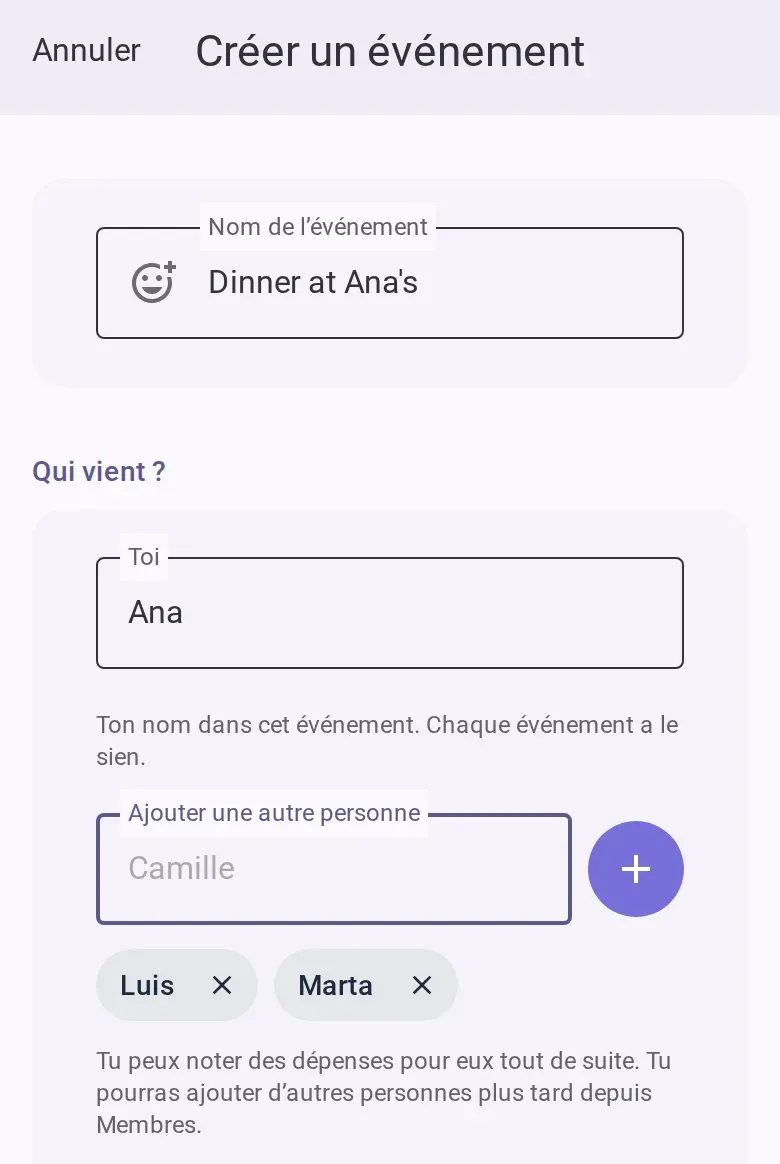
- Vérifie la devise. Si tu veux, fixe un budget visé. C’est un objectif à suivre, pas une limite : les dépenses peuvent le dépasser. Sous Détails en plus, tu peux aussi ajouter une date, un lieu, un lien de carte et des notes.
- Touche le bouton de création. Le nouvel événement s’ouvre, avec une fenêtre de partage qui montre le lien d’invitation.
- Si tu as ajouté d’autres personnes à l’étape 4, choisis si le lien les laisse choisir leur nom
dans la liste. Ce réglage est désactivé pour un nouvel événement.
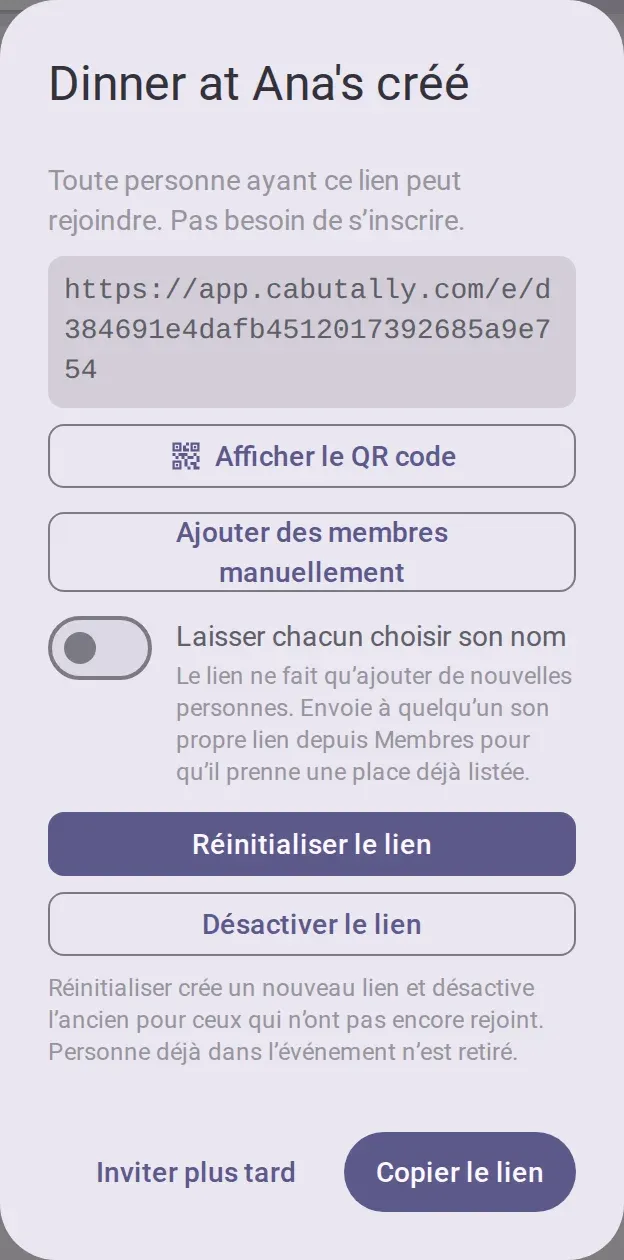
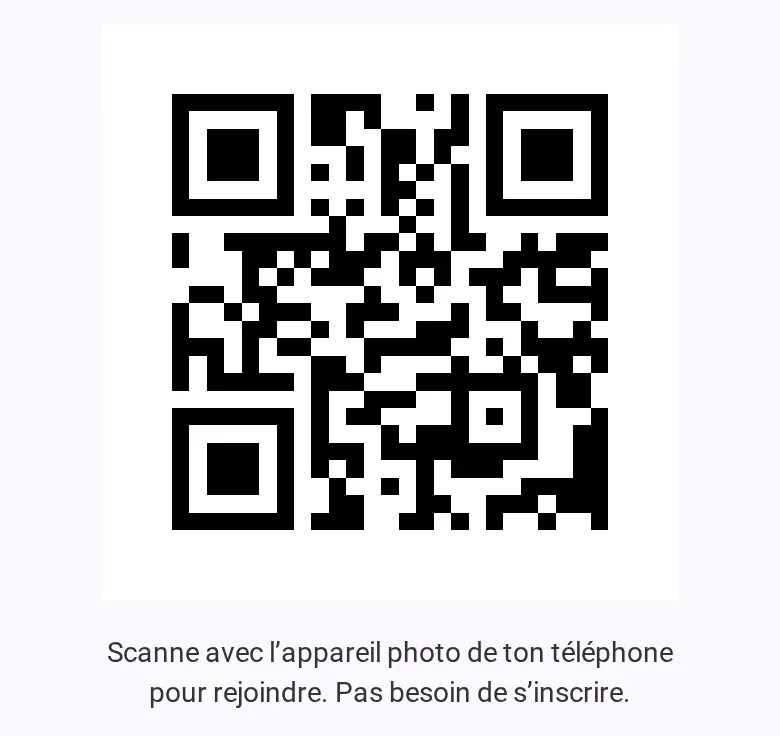
- Pour inviter des gens en personne, touche le bouton du QR code et laisse-les le scanner avec
l’appareil photo de leur téléphone.
- Touche le bouton de partage pour envoyer le lien avec les options de partage de ton téléphone, par exemple dans ta conversation de groupe. Là où il n’y a pas d’options de partage, le bouton copie le lien.
Tu peux aussi fermer la fenêtre et inviter du monde plus tard. Le bouton de partage de l’événement rouvre le lien, le QR code et les commandes pour réinitialiser et désactiver le lien. Le réglage qui laisse chacun choisir son nom se trouve alors dans les paramètres de l’événement.
Qui peut le faire
- Toute personne dans l’événement, quel que soit son rôle, peut partager le lien ou montrer le QR code.
- Seul un co-organisateur ou un admin peut réinitialiser le lien, le désactiver, ou changer le réglage qui laisse chacun choisir son nom dans la liste. Ce réglage ne peut plus changer une fois l’événement archivé.
Les personnes que tu as ajoutées
Les personnes que tu ajoutes en créant l’événement sont des places réservées : tu peux noter des dépenses pour elles avant qu’elles rejoignent. Tant que le réglage qui laisse chacun choisir son nom est désactivé, le lien partagé ne fait qu’ajouter de nouvelles personnes et ne montre pas la liste. Chaque place réservée est alors prise avec son propre lien personnel. Voir Ajouter des personnes qui n’ont pas encore rejoint.
Réinitialiser ou désactiver le lien
- Réinitialiser donne un nouveau lien à l’événement. L’ancien lien et toute photo de l’ancien QR code cessent de fonctionner pour ceux qui n’ont pas encore rejoint. Personne déjà dans l’événement n’est retiré, et les liens personnels ne changent pas.
- Désactiver empêche toute nouvelle personne de rejoindre par le lien partagé, jusqu’à ce que tu le réinitialises. Tous ceux déjà dedans restent, et les liens personnels envoyés aux personnes que tu as ajoutées fonctionnent toujours.
Hors connexion
Tu peux remplir et créer un événement hors connexion. La fenêtre attend le retour de la connexion, puis crée l’événement et l’ouvre. Réinitialiser le lien, le désactiver et changer le réglage du nom demandent une connexion.
Bon à savoir
- Un événement gratuit accueille jusqu’à 8 personnes, toi et les personnes ajoutées compris. Un Pass Événement monte la limite à 50.
- Une fois l’événement en règlement ou archivé, le lien n’ajoute plus de nouvelles personnes.
- Pour ce que voient tes invités, voir Rejoindre un événement sans compte.
Pas de réponse ici ? Écrivez-nous depuis la page d’assistance.