
Scanner un ticket au lieu de le saisir
Mis à jour le
Un scan transforme la photo d’un ticket en lignes d’addition : il ne te reste qu’à les vérifier. C’est un raccourci pour Partager l’addition d’un restaurant ligne par ligne, et la saisie à la main reste toujours possible.
- Ouvre l’écran Additions de l’app. Si tu n’as pas encore
d’addition, touche Scanner un ticket.
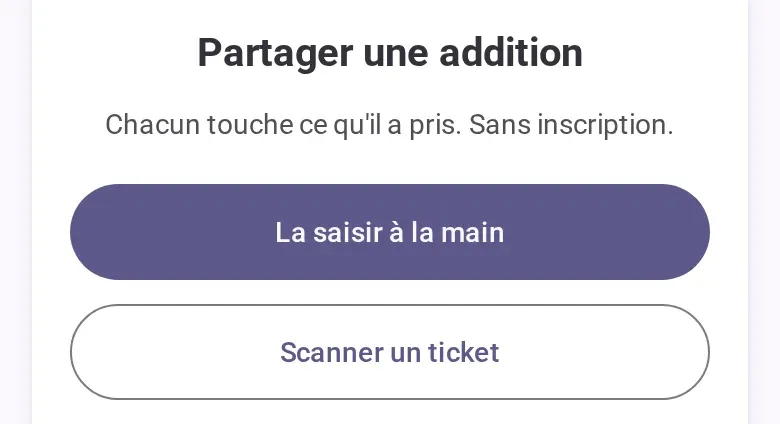
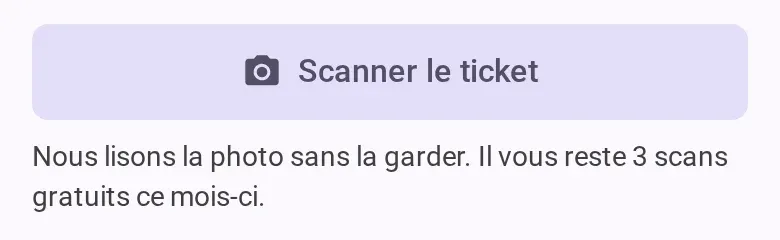
- Si tu as déjà des additions, touche Partager une addition. La première étape affiche
Scanner le ticket tant que tu n’as saisi aucune ligne. La phrase en dessous dit combien de
scans gratuits il te reste ce mois-ci, avant de prendre la photo.
- Prends tout le ticket en photo, à plat et bien éclairé, ou choisis une photo de ta galerie.
- Attends environ cinq secondes. L’app ouvre la deuxième étape avec les lignes, leurs quantités, le nom du lieu comme nom de l’addition, la devise du ticket et, quand il y a un pourboire, un service ou une remise, le total payé.
- Vérifie les lignes avec le papier. Touche une ligne pour la modifier ou la retirer. Si les lignes ne font pas le total du ticket, un avertissement en haut te demande de les vérifier.
- Saisis ton nom et touche Créer et partager, comme quand tu la saisis à la main.
Combien de scans tu as
- Chaque personne a 3 scans gratuits par mois. Avec un compte, ils sont comptés sur tous tes appareils.
- Une photo que l’app n’a pas pu lire ne compte pas. Une deuxième photo d’un ticket déjà lu, si.
- Avec CabuTally Pro, pas de limite. Dans un événement avec un Pass Événement, ses membres scannent sans la limite mensuelle.
- À zéro, le bouton de scan est désactivé et la phrase en dessous donne le jour où tes scans reviennent. Saisis l’addition à la main, ou laisse quelqu’un de la table à qui il en reste prendre la photo.
Ce que devient la photo
- Ton téléphone réduit la photo et l’envoie au serveur de CabuTally, qui la fait lire par Claude, un modèle d’IA d’Anthropic. Anthropic peut la traiter hors de l’Union européenne.
- CabuTally ne garde ni la photo ni le texte lu. Ce qui est enregistré, c’est l’addition que tu partages.
- CabuTally tient le compte de tes scans : qui a scanné, dans quel événement s’il y en a un, et quand. La politique de confidentialité donne le détail.
- Un scan n’est pas une photo de reçu. Pour garder une photo sur une dépense, voir Ajouter une dépense.
Bon à savoir
- La lecture est un brouillon à vérifier, pas une réponse définitive : un papier pâli ou froissé peut lui coûter un chiffre.
- Un ticket dans une autre devise que celle de l’événement affiche le même avertissement. Les montants ne sont pas convertis pour toi.
- Un ticket de plus de 39 lignes n’est pas lu. Partage-le en deux additions.
- Si la photo est illisible, réessaie de plus près et bien à plat, ou saisis-le à la main.
- Un événement accepte 3 scans par heure. Un jour de forte affluence, l’app peut dire que le scan se repose pour aujourd’hui, et la saisie marche toujours.
- Dans un événement, le scan garde la devise de l’événement. Une nouvelle addition prend celle du ticket.
Si tu es hors connexion
Scanner demande une connexion.
Pas de réponse ici ? Écrivez-nous depuis la page d’assistance.